
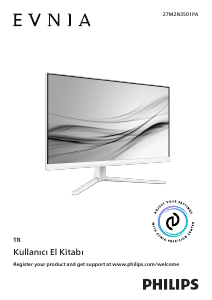
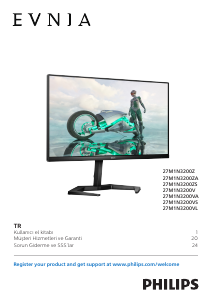
Kullanım kılavuzu Philips 27B2G5500 LED ekran
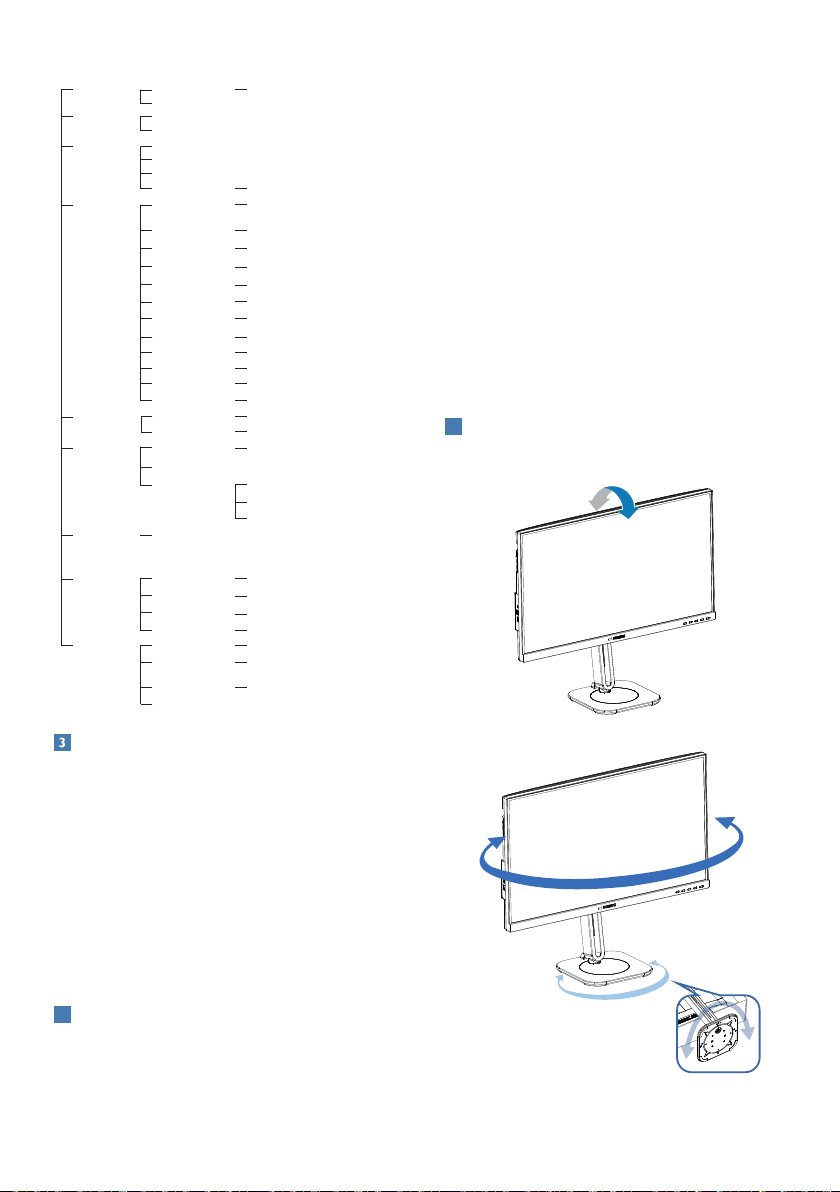
Philips 27B2G5500 LED ekran’ınız için bir kılavuza mı ihtiyacınız var? Aşağıda PDF kılavuzunu Türkçe olarak ücretsiz olarak görüntüleyebilir ve indirebilirsiniz. Bu ürün şu anda 6 sık sorulan soru, 0 yorum ve 0 oy var. İstediğiniz kılavuz bu değilse lütfen bizimle iletişime geçin.
Ürününüz kusurlu ve kullanma kılavuzu size bir çözüm sunamıyor mu? O zaman ücretsiz tamir hizmetleri için Repair Café’yi ziyaret edin.
Kullanım kılavuzu
Loading…

Loading…
Derecelendirme
Bir ürün derecelendirmesi yaparak Philips 27B2G5500 LED ekran hakkındaki düşüncelerinizi bize bildirin. Bu ürüne ilişkin deneyimlerinizi paylaşmak veya bir soru sormak ister misiniz? Lütfen sayfanın alt kısmında bir yorum bırakın.Bu kılavuz hakkında daha fazla bilgi
Philips 27B2G5500 LED ekran cihazınız için basılı bir kılavuza sahip olmanın güzel bir şey olduğunun farkındayız. Kılavuzu her zaman web sitemizden indirebilir ve kendiniz yazdırabilirsiniz. Orijinal bir kılavuza sahip olmak istiyorsanız Philips ile iletişime geçmenizi öneririz. Orijinal bir kılavuz sağlayabilirler. Philips 27B2G5500 LED ekran cihazınızın kılavuzunu farklı bir dilde mi arıyorsunuz? Ana sayfamızdan tercih ettiğiniz dili seçin ve mevcut olup olmadığını görmek için model numarasını arayın.
Özellikler
| Marka | Philips |
| Modeli | 27B2G5500 |
| Kategori | LED ekranlar |
| Dosya tipi | |
| Dosya boyutu | 3.18 MB |
Philips LED ekranlar için tüm kılavuzlar
LED ekranlar ile ilgili daha fazla kılavuz
Philips 27B2G5500 LED ekran hakkında Sıkça Sorulan Sorular
Destek ekibimiz faydalı ürün bilgileri arar ve sıkça sorulan soruları cevaplar. Sıkça sorulan sorularda hatalı bir cevaba rastlamanız halinde lütfen bunu iletişim formunu kullanarak bize bildirin.
Ölü bir pikseli kendim tamir edebilir miyim? Doğrulanmış
Ölü piksel ile sıkışmış piksel arasında bir fark vardır. Sıkışmış bir piksel hala renklidir ve kendisini eski haline getirene kadar piksele tam olarak hafif bir basınç uygulanarak düzeltilebilir. Ölü bir piksel her zaman siyah veya beyazdır ve kendi başınıza onarılamaz.
Bu faydalıydı (44) Devamını okuHDMI ne anlama geliyor? Doğrulanmış
HDMI, Yüksek Çözünürlüklü Multimedya Arayüzü anlamına gelir. HDMI, bir cihazdan diğerine yüksek kaliteli video ve ses göndermek için kullanılan bir bağlantıdır.
Bu faydalıydı (41) Devamını okuKontrast oranı nedir? Doğrulanmış
Kontrast oranı, en beyaz beyazın en siyahtan ne kadar uzakta olduğunu söyler. Örneğin 400: 1'lik bir kontrast oranı, ekrandaki en siyah siyahın en beyaz beyazdan 400 kat daha koyu olduğu anlamına gelir. Yüksek kontrast oranı, görüntünün keskinliğine katkıda bulunur.
Bu faydalıydı (26) Devamını okuLCD ve LED arasındaki fark nedir? Doğrulanmış
Her iki teknik de kendi başına ışık yaymayan bir LCD ekran kullanır. Aradaki fark, ekranın arkasındaki ışıklandırmada. LCD ekranlarda bu, CCFL (soğuk katotlu floresan lamba) ile yapılır ve LED, LED ışıklardan yararlanır.
Bu faydalıydı (19) Devamını okuLED monitörümü nasıl düzgün bir şekilde temizleyebilirim? Doğrulanmış
Televizyonu kapatın ve ekrandaki tozu ve kiri mikrofiber bir bezle silin. Kağıt kullanmayın, bu çiziklere neden olabilir. Çok fazla baskı uygulamayın, aksi takdirde piksellere zarar verebilirsiniz. Özel bir deterjan kullanın veya 1 ölçek sirkeyi 1 ölçek suyla karıştırarak hazırlayın. Bezi deterjanla nemlendirin ve ekranı temizleyin. Bezin çok ıslak olmadığından emin olun. Döndürme hareketleri yaparak lekeleri çıkarın. Çizgileri önlemek için ekranı ikinci bir mikrofiber bezle kurulayın.
Bu faydalıydı (18) Devamını okuLED monitörümün inçlerini nasıl ölçebilirim? Doğrulanmış
LED monitörünüzdeki inçlerin ölçülmesi, örneğin ekranın sol üst köşesi ile sağ alt köşesi (kenarı değil) arasındaki diyagonal mesafeyi ölçerek yapılır. Bir inç 2,54 santimetreye eşittir, yani 99 santimetreyi ölçtüğünüzde bu, LED Monitörünüzün 39 inç olduğu anlamına gelir.
Bu faydalıydı (14) Devamını oku
Bu ürün hakkındaki sohbete katıl
Burada Philips 27B2G5500 LED ekran hakkında ne düşündüğünüzü paylaşabilirsiniz. Bir sorunuz varsa öncelikle kılavuzu dikkatlice okuyun. Kılavuz talebinde bulunmak için iletişim formumuzu kullanabilirsiniz.