EN
IT PT:BR
ES RU
TR FI
CS HU
NL NO
FR
DE
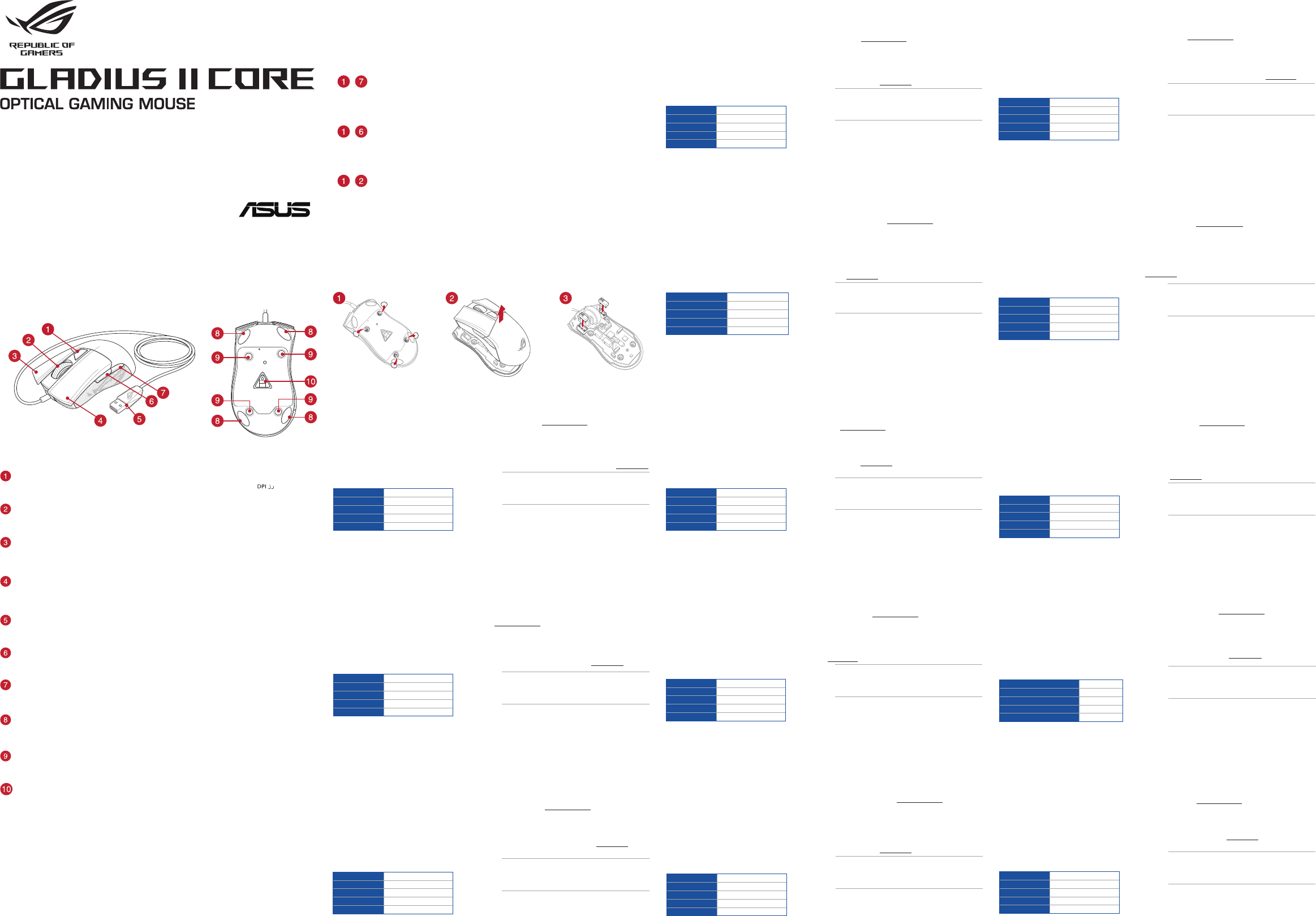
Contenu de la boîte
• 1xSourisdejeuROGGladiusIICore
• Documentationtechnique
Caractéristiques
Résolution 200DPIà6200DPI
DPI 1 par défaut 400DPI
DPI 2 par défaut 800DPI
DPI 3 par défaut 1600DPI
DPI 4 par défaut 3200DPI
Mise en route
PourcongurervotresourisdejeuROGGladiusIICore:
1. ConnectezlesourisdejeuROGGladiusIICoreàl’undesportsUSBdevotre
ordinateur.
2. Téléchargezetinstallezlepilotedelasourissurvotreordinateuràpartirdu
sitehttp://www.asus.com.
Conguration requise
• Windows®10
• Espacedisquedurde100Mo(pourl’installationdelogiciels
optionnels)
• Connexioninternet(pourletéléchargementdelogiciels
optionnels)
• PortUSB
Application ROG Armoury
Pourproterdeboutonsprogrammables,deparamètresdeperformance,d’eets
lumineuxetdecalibragesdesurfacesupplémentaires,téléchargezetinstallezle
logicielROGArmouryàpartirdusiteocield’ASUS:www.asus.com.
IMPORTANT !Sivousrencontrezunproblèmelorsdelamiseà
jourdurmware,débranchezlecâbleUSB,puismaintenezenfoncé
leboutongauche,leboutondroitetlamolettedevotresouriset
rebranchezlecâbleUSBpourrecommencerlamiseàjour.
Verpackungsinhalt
• 1xROGGladiusIICoreGamingMaus
• Benutzerhandbuch
Speciche
Risoluzione Da200DPIa6200DPI
DPI 1 standard 400DPI
DPI 2 standard 800DPI
DPI 3 standard 1600DPI
DPI 4 standard 3200DPI
Contenido del paquete
• 1xRatónparajuegosROGGladiusIICore
• Documentacióndelusuario
Personalización con ROG Armoury
Paradisponerdemásbotonesprogramables,conguracionesderendimiento,
efectosluminososycalibracióndelasupercie,descargueeinstaleROG
Armourydesdewww.asus.com.
¡IMPORTANTE! Sitienealgúnproblemadurantelaactualizacióndel
rmware,desenchufeelcableUSBy,acontinuación,presionesin
soltarelbotónizquierdo,derechoydedesplazamientodelratóny
vuelvaaenchufarelcableUSBparareiniciarlaactualización.
Especicaciones
Resolución 200DPIa6200DPI
PPP 1 predeterminado 400DPI
PPP 2 predeterminado 800DPI
PPP 3 predeterminado 1600DPI
PPP 4 predeterminado 3200DPI
Procedimientos iniciales
ParacongurarelratónparajuegosROGGladiusIICore:
1. ConecteelratónparajuegosROGGladiusIICorealpuertoUSBdelequipo.
2. Descargueelcontroladordesdehttp://www.asus.comy,acontinuación,
instáleloenelequipo.
Requisitos del sistema
• Windows®10
• 100MBdeespacioendiscoduro(parainstalacióndel
softwareopcional)
• ConexiónaInternet(paradescargarelsoftwareopcional)
• PuertoUSB
Technické údaje
Resolution 200DPIaž6200DPI
Výchozí DPI 1 400DPI
Výchozí DPI 2 800DPI
Výchozí DPI 3 1600DPI
Výchozí DPI 4 3200DPI
Obsah krabice
• 1xHernímyšROGGladiusIICore
• Uživatelskádokumentace
Systémové požadavky
• Windows®10
• 100MBmístanapevnémdisku(proinstalacivolitelného
softwaru)
• Připojeníkinternetu(prostaženívolitelnéhosoftwaru)
• PortUSB
Začínáme
PokynypronastaveníhernímyšiROGGladiusIICore:
1. PřipojteHernímyšiROGGladiusIICorekportuUSBpočítače.
2. Stáhněteovladačzwebuhttp://www.asus.comapotomjejnainstalujtedo
počítače.
Přizpůsobení se softwarem ROG Armoury
Chcete-lizískatdalšíprogramovatelnátlačítka,provádětnastavenívýkonu,používat
světelnéefektyakalibrovatpovrch,stáhnětesianainstalujtesoftwareROGArmoury
zwebuwww.asus.com.
DŮLEŽITÉ! Pokudsepřiaktualizovánírmwarusetkátesproblémem,
odpojtekabelUSB,potomstiskněteapodržtelevétlačítko,pravé
tlačítkoarolovacíkolečkonamyšiaznovupřipojtekabelUSB.
Aktualizaceserestartuje.
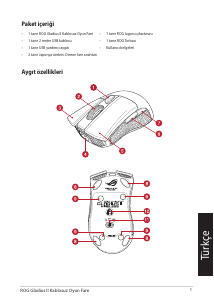
DPIbutton/
DPI
鍵(繁體中文)
/
DPI
鍵(簡體中文 )
/DPI
ボタン
(JP)/DPI
버튼
(KO)/BoutonDPI(FR)/DPI-Taste(DE)/PulsanteDPI(IT)
/BotãodePPP(PT:BR)/КнопкаDPI(RU)/BotónPPP(ES)/DPI-knop(DU)/DPIdüğmesi(TR)/КнопкаDPI(UA)/PrzyciskDPI(PL)/Tlačítko
DPI(CS)/Butondereglarearezoluţiei(RO)/DPIgomb(HU)/DPI-knapp(SV)/DPI-painike(FI)/Ppt-knapp(NO)/ (AR)/TlačidloDPI
(SK)
Scrollwheel/
滾輪(繁體中文)
/
滾輪(簡體中文)
/
ホイール
(JP)/
스크롤 휠
(KO)/Molettededélement(FR)/Scrollrad(DE)/
Rotellinadiscorrimento(IT)/Rodaderolagem(PT:BR)/Колесикопрокрутки(RU)/Ruedadedesplazamiento(ES)/Scrollwiel(DU)/
Kaydırmatekeri(TR)/Коліщаткопрокручення(UA)/Rolkaprzewijania(PL)/Rolovacíkolečko(CS)/Rotițădedelare(RO)/Görgetőkerék
(HU)/Skrollhjul(SV)/Vierityskiekko(FI)/Rullehjul(NO)/
(AR)/Rolovaciekoliesko(SK)
Right-clickbutton/
右鍵(繁體中文)
/
右鍵(簡體中文)
/
右ボタン
(JP)/
우측 클릭 버튼
(KO)/Boutondroitdesouris(FR)/Rechte
Maustaste(DE)/Tastodestro(IT)/Botãodecliquedireito(PT:BR)/Щелчокправойкнопкой(RU)/Botónderecho(ES)/Rechtermuisknop(DU)
/Sağtıklamadüğmesi(TR)/Правакнопка(UA)/Prawyprzyciskklikania(PL)/Pravéklepacítlačítko(CS)/Butonclicdreapta(RO)/Jobb
gomb(HU)/Högermusknapp(SV)/Oikeanapsautus-painike(FI)/Høyreklikk-knapp(NO)/
(AR)/Kliknúťpravýmtlačidlom
(SK)
Left-clickbutton/
左鍵(繁體中文)
/
左鍵(簡體中文)
/
左ボタン
(JP)/
좌측 클릭 버튼
(KO)/Boutongauchedesouris(FR)/Linke
Maustaste(DE)/Tastosinistro(IT)/Botãodecliqueesquerdo(PT:BR)/Щелчоклевойкнопкой(RU)/Botónizquierdo(ES)/Linkermuisknop
(DU)/Soltıklamadüğmesi(TR)/Лівакнопка(UA)/Lewyprzyciskklikania(PL)/Levéklepacítlačítko(CS)/Butonclicstânga(RO)/Bal
gomb(HU)/Vänstermusknapp(SV)/Vasennapsautus-painike(FI)/Venstreklikk-knapp(NO)/
(AR)/Kliknúťľavým
tlačidlom(SK)
USB2.0connector/USB2.0
接頭(繁體中文)
/USB2.0
接頭(簡體中文)
/USB2.0
コネクター
(JP)/
USB 2.0 커넥터
(KR)/Connecteur
USB2.0(FR)/USB2.0Anschluss(DE)/ConnettoreUSB2.0(IT)/ConectorUSB2.0(PT:BR)/РазъемUSB2.0(RU)/ConectorUSB2.0(ES)/USB
2.0-aansluiting(DU)/USB2.0bağlayıcı(TR)/СполучувачUSB2.0(UA)/ZłączeUSB2.0(PL)/KonektorUSB2.0(CS)/ConectorUSB2.0(RO)/
USB2.0csatlakozó(HU)/USB2.0-anslutning(SV)/USB2.0-liitäntä(FI)/USB2.0-kontakt(NO)/
USB 2.0
(AR)/KonektorUSB2.0(SK)
Forwardbutton/
向前按鈕(繁體中文)
/
向前按鈕(簡體中文)
/
「進む」ボタン (JP)
/
앞으로 버튼
(KO)/BoutonSuivant(FR)/
Vorwärts-Taste(DE)/Tastoavanti(IT)/Botãoavançar(PT:BR)/Кнопкавперед(RU)/BotónAvanzar(ES)/Knopvooruit(DU)/İleridüğmesi
(TR)/Кнопка«Вперед»(UA)/Przyciskdoprzodu(PL)/Tlačítkodopředu(CS)/Butonînainte(RO)/Előregomb(HU)/Framåt-knapp(SV)/
Eteenpäin-painike(FI)/Fremoverknapp(NO)/
(AR)/TlačidloForward(Vpred)(SK)
Backwardbutton/
向後按鈕(繁體中文)
/
向後按鈕(簡體中文)
/
「戻る」ボタン (JP)
/
뒤로 버튼
(KO)/BoutonPrécédent(FR)/
Rückwärts-Taste(DE)/Tastoindietro(IT)/Botãoretroceder(PT:BR)/Кнопканазад(RU)/BotónRetroceder(ES)/Knopachteruit(DU)/Geri
düğmesi(TR)/Кнопка«Назад»(UA)/Przyciskdotyłu(PL)/Tlačítkodozadu(CS)/Butonînapoi(RO)/Visszagomb(HU)/Bakåt-knapp(SV)/
Taaksepäin-painike(FI)/Tilbakeknapp(NO)/
(AR)/TlačidloBackward(Späť)(SK)
Mousefeet/
滑鼠腳墊(繁體中文)
/
滑鼠腳墊(簡體中文)
/
マウスソール
(JP)/
마우스 발
(KO)/Patinsdesouris(FR)/Mausfüße(DE)
/Supportidelmouse(IT)/Pésdomouse(PT:BR)/Ножкимыши(RU)/Piesdelratón(ES)/Muisvoetjes(DU)/Fareayakları(TR)/Підошва
миші(UA)/Stopkamyszy(PL)/Patamyši(CS)/Piciorușemouse(RO)/Egérlábak(HU)/Musfötter(SV)/Hiirijalat(FI)/Museføtter(NO)/
(AR)/Pätkypremyš(SK)
Rubbercover/
橡膠護蓋(繁體中文)
/
橡膠護蓋(簡體中文)
/
ネ ジ 穴( カ バ ー キ ャ ッ プ )
(JP)/
고무 덮개
(KO)/Cacheencaoutchouc(FR)
/Gummiabdeckungen(DE)/Coveringomma(IT)/Tampadeborracha(PT:BR)/Резиноваязаглушка(RU)/Tapadegoma(ES)/Rubberen
afdekking(DU)/Lastikkapak(TR)/Гумовепокриття(UA)/Gumowapokrywa(PL)/Gumovýkryt(CS)/Capacdincauciuc(RO)/Gumi
borítás(HU)/Gummiskydd(SV)/Kumisuojus(FI)/Gummideksel(NO)/
(AR)/Gumenýkryt(SK)
Opticalsensor/
光學感測器(繁體中文)
/
光電感應器(簡體中文)
/
光学センサー
(JP)/
광센서
(KO)/Capteuroptique(FR)/Optischer
Sensor(DE)/Sensoreottico(IT)/Sensoróptico(PT:BR)/Оптическийдатчик(RU)/Sensoróptico(ES)/Optischesensor(DU)/Optiksensör
(TR)/Оптичнийсенсор(UA)/Czujnikoptyczny(PL)/Optickýsenzor(CS)/Senzoroptic(RO)/Optikaiérzékelő(HU)/Optisksensor(SV)/
Optinenanturi(FI)/Optisksensor(NO)/
(AR)/Optickýsnímač(SK)
Q15427
QuickStartGuide
快速使用指南(繁體中文)
快速使用指南(簡體中文)
クイックスタートガイド (JP)
간단사용설명서
(KO)
Guidededémarragerapide(FR)
Schnellstartanleitung(DE)
Guidarapida(IT)
GuiadeInícioRápido(PT:BR)
Краткоеруководство(RU)
Guíadeiniciorápido(ES)
Beknoptehandleiding(DU)
Mouse features
滑鼠介紹(繁體中文)
/
鼠標介紹(簡體中文)
/
マウスの機能
(JP)/
마우스 기능
(KO)/Caratéristiquesdelasouris(FR)/Mausfunktionen(DE)/
Funzionidelmouse(IT)/Recursosdomouse(PT:BR)/Функциимыши(RU)/Característicasdelratón(ES)/Muisfuncties(DU)/Fareözellikleri(TR)/
Функціїмиші(UA)/Funkcjemyszy(PL)/Popismyši(CS)/Caracteristicimouse(RO)/Mousefeatures(HU)/Musfunktioner(SV)/Hiirenominaisuudet
(FI)/Musensfunksjoner(NO)/
(AR)
/Funkciemyši(SK)
HızlıBaşlangıçKılavuzu(TR)
Стислекерівництводляпочатку
експлуатації(UA)
Przewodnikszybkiegostartu(PL)
Rychlýprůvodce(CS)
Ghiddepornirerapidă(RO)
Gyorsüzembehelyezésiútmutató(HU)
Snabbstartshandbok(SV)
Pikaopas(FI)
Hurtigstartveiledning(NO)
(AR)
Stručnýnávodnapoužívanie(SK)
Replacing the switches
Replacingtheswitches/
更換滑鼠微動開關(繁體中文)
/
更換鼠標微動開關(簡體中文)
/
スイッチの交換する
(JP)/
스위치 교체하기
(KO)/Remplacerlesinterrupteurs(FR)/AustauschenderSchalter(DE)/Sostituzionedeitasti(IT)
/Substituindoosinterruptores(PT:BR)/Заменапереключателей(RU)/Cambiarlosconmutadores(ES)/Vervangde
schakelaars(DU)/Anahtarlarıdeğiştirin(TR)/Замінаперемикачів(UA)/Wymieńprzełączniki(PL)/Vyměňtespínače(CS)/
Înlocuiţicomutatoarele(RO)/Cseréljekiakapcsolókat(HU)/Bytbrytare(SV)/Vaihdakytkimet(FI)/Byttutbryterne(NO)/
(AR)/Vymeňtespínače(SK)
Prole switching
Proleswitching/
設定檔切換(繁體中文)
/
設置檔切換(簡體中文)
/
プロファイルの切り替え
(JP)/
프로필 전환
(KO)/Sélectiondeprol(FR)/UmschaltendesProls(DE)/Selezioneprolo(IT)/TrocadePerl(PT:BR)/Выборпрофилей
(RU)/Cambiodeperl(ES)/Proelschakelaar(DU)/ProlGeçişi(TR)/Перемиканняпрофілю(UA)/Przełączanieproli(PL)
/Přepínánímeziproly(CS)/Comutareaîntreproluri(RO)/Prolváltás(HU)/Prolbyte(SV)/Proilinvaihtaminen(FI)/
Prolbytte(NO)/
(AR)/Prepínanieprolov(SK)
+
SwitchtoProle1/
切換至設定檔 1(繁體中文)
/
切換至設置檔 1(簡體中文)
/
プロファイル1へ
の切り替え
(JP)/
프로필 1로 전환
(KO)/Prol1(FR)/UmschaltenaufProl1(DE)/PassaaProlo1(IT)
/AlternarparaPerl1(PT:BR)/Выбратьпрофиль1(RU)/Cambiaralperl1(ES)/Schakelennaarproel
1(DU)/1.ProleGeç(TR)/ПеремкнітьсянаПрофіль1(UA)/PrzełącznaProl1(PL)/Přepnoutna
prol1(CS)/ComutarelaProl1(RO)/Váltásaz1.prolra(HU)/Byttillprol1(SV)/VaihdaProili1:een
(FI)/Bytttilprol1(NO)/
(AR)/Prepnúťna1.prol(SK)
+
SwitchtoProle2/
切換至設定檔 2(繁體中文)
/
切換至設置檔 2(簡體中文)
/
プロファイル2へ
の切り替え
(JP)/
프로필 2로 전환
(KO)/Prol2(FR)/UmschaltenaufProl2(DE)/PassaaProlo2(IT)
/AlternarparaPerl2(PT:BR)/Выбратьпрофиль2(RU)/Cambiaralperl2(ES)/Schakelennaarproel
2(DU)/2.ProleGeç(TR)/ПеремкнітьсянаПрофіль2(UA)/PrzełącznaProl2(PL)/Přepnoutna
prol2(CS)/ComutarelaProl2(RO)/Váltásaz2.prolra(HU)/Byttillprol2(SV)/VaihdaProili2:een
(FI)/Bytttilprol2(NO)/
(AR)/Prepnúťna2.prol(SK)
+
SwitchtoProle3/
切換至設定檔 3(繁體中文)
/
切換至設置檔 3(簡體中文)
/
プロファイル3へ
の切り替え
(JP)/
프로필 3로 전환
(KO)/Prol3(FR)/UmschaltenaufProl3(DE)/PassaaProlo3(IT)
/AlternarparaPerl3(PT:BR)/Выбратьпрофиль3(RU)/Cambiaralperl3(ES)/Schakelennaarproel
3(DU)/3.ProleGeç(TR)/ПеремкнітьсянаПрофіль3(UA)/PrzełącznaProl3(PL)/Přepnoutna
prol3(CS)/ComutarelaProl3(RO)/Váltásaz3.prolra(HU)/Byttillprol3(SV)/VaihdaProili3:een
(FI)/Bytttilprol3(NO)/
(AR)/Prepnúťna3.prol(SK)
Package contents
• 1xROGGladiusIICoreGamingMouse
• Userdocumentation
Contenuto della confezione
• 1xMousegamingROGGladiusIICore
• Documentazioneutente
Комплект поставки
• ИгроваямышьROGGladiusIICore
• Документация
Customizing with ROG Armoury
Formoreprogrammablebuttons,performancesettings,lightingeects,and
surfacecalibration,downloadandinstalltheROGArmouryfromwww.asus.com.
IMPORTANT!Whenyouencounteraproblemwhileupdatingthe
rmware,unplugtheUSBcable,thenpressandholddowntheleft,
rightandscrollbuttononyourmouseandreplugtheUSBcableto
restarttheupdate.
Personalizzazione tramite ROG Armoury
Perunamigliorepersonalizzazionedeitasti,ulterioriimpostazioniperle
prestazioni,eettidiilluminazioneetaraturadellasuperciescaricatee
installateROGArmourydalsitowww.asus.com.
IMPORTANTE!Sesivericasseunproblemadurantel’aggiornamento
delrmwarescollegateilcavoUSB,tenetepremutiitastidestro,
sinistroerotellinadiscorrimentoericollegateilcavoUSBper
riavviarel’aggiornamento.
Настройка с помощью ROG Armoury
Дляпрограммируемыхкнопок,настройкипроизводительности,световых
эффектовикалибровкиповерхностискачайтеиустановитеROGArmouryс
www.asus.com.
ВАЖНО!ЕслиВыстолкнулисьспроблемойприобновлении
прошивки,отсоединитекабельUSB,затемнажмитеи
удерживайтеколесикопрокрутки,левуюиправуюкнопкии
сноваподключитекабельUSBдляперезапускаобновления.
Weitere Anpassungen mit ROG Armoury
FürweitereprogrammierbareTasten,Leistungseinstellungen,Lichteekteund
OberächenkalibrierungladenSieROGArmouryunterwww.asus.comherunter
undinstallierenes.
WICHTIG!WennSiebeimAktualisierenderFirmwareaufeinProblem
stoßen,trennenSiedasUSB-KabelundhaltenSiedanndielinke,
rechteundScroll-TasteanIhrerMausgedrückt.SchließenSiedas
USB-KabelwiederanundbeginnendieAktualisierungerneut.
Specications
Resolution 200DPIto6200DPI
Default DPI 1 400DPI
Default DPI 2 800DPI
Default DPI 3 1600DPI
Default DPI 4 3200DPI
Getting started
TosetupyourROGGladiusIICoreGamingMouse:
1. ConnecttheROGGladiusIICoreGamingMousetoyourcomputer’sUSBport.
2. Downloadthedriverfromhttp://www.asus.comtheninstallitinyour
computer.
Per iniziare
PerinstallareilmousegamingROGGladiusIICore:
1. CollegateilmousegamingROGGladiusIICoreallaportaUSBdelvostro
computer.
2. Scaricateidriverdahttp://www.asus.comquindiinstallatelisulvostro
computer.
Начало работы
Дляустановкиигровоймыши:
1. ПодключитемышькразъемуUSBкомпьютера.
2. Скачайтедрайверсhttp://www.asus.comиустановитеегонаВаш
компьютер.
Erste Schritte
SorichtenSieIhreROGGladiusIICoreGamingMausein:
1. VerbindenSiedieROGGladiusIICoreGamingMausmiteinemUSB-Anschluss
IhresComputers.
2. LadenSiedenTreiberunterhttp://www.asus.comherunter,installierenSie
ihndannaufIhremComputer.
System requirements
• Windows®10
• 100MBofharddiskspace(foroptionalsoftwareinstallation)
• Internetconnection(fordownloadingoptionalsoftware)
• USBport
Requisiti di sistema
• Windows®10
• 100MBdispazioliberosuharddisk(perinstallazionesoftware
opzionale)
• ConnessioneadInternet(perildownloaddisoftware
opzionale)
• PortaUSB
Системные требования
• Windows10
• 100Мбместанажесткомдиске(дляустановки
дополнительногопрограммногообеспечения)
• ПодключениексетиИнтернет(длязагрузки
дополнительногопрограммногообеспечения)
• РазъемUSB
Systemvoraussetzungen
• Windows10
• 100MBfreierFestplattenspeicher(füroptionaleSoftware-
Installation)
• Internetverbindung(füroptionaleSoftware-Downloads)
• USBAnschluss
Spezikationen
Auösung 200DPIbis6200DPI
Standard DPI 1 400DPI
Standard DPI 2 800DPI
Standard DPI 3 1600DPI
Standard DPI 4 3200DPI
Спецификация
Разрешение от100DPIдо6200DPI
DPI 1 по умолчанию 400DPI
DPI 2 по умолчанию 800DPI
DPI 3 по умолчанию 1600DPI
DPI 4 по умолчанию 3200DPI
Conteúdos da embalagem
• 1xMouseparaJogoROGGladiusIICore
• Documentaçãodousuário
Personalizando com ROG Armoury
Paramaisbotõesprogramáveis,conguraçõesdedesempenho,efeitosdeiluminação
ecalibraçãodesuperfície,baixeeinstaleoROGArmourydewww.asus.com.
IMPORTANTE!Quandovocêencontrarumproblemaaoatualizaro
rmware,desconecteocaboUSB,emseguida,pressioneesegureo
botãoesquerdo,direitodomouseeroleereconecteocaboUSBpara
reiniciaraatualização.
Especicações
Resolução 200DPIa6200DPI
Padrão DPI 1 400DPI
Padrão DPI 2 800DPI
Padrão DPI 3 1600DPI
Padrão DPI 4 3200DPI
Iniciando
ParacongurarseiMouseparaJogoROGGladiusIICore:
1. ConecteoMouseparaJogoROGGladiusIICoreàportaUBSdoseu
computador.
2. Baixeodriverdehttp://www.asus.come,emseguida,instale-oemseu
computador.
Requerimentos de sistema
• Windows®10
• 100MBdeespaçolivrenodiscorígido(parainstalaçãodo
softwareopcional)
• ConexãocomaInternet(parabaixarosoftwareopcional)
• PortaUSB
Inhoud verpakking
• 1xROGGladiusIICoregamemuis
• Gebruiksdocumentatie
Aanpassen met ROG Armoury
Voormeerprogrammeerbareknoppen,prestatie-instellingen,
verlichtingseectenenoppervlaktekalibratie,kuntudeROGArmoury
downloadeneninstallerenvanwww.asus.com.
BELANGRIJK!Alsueenprobleemondervindtbijhetbijwerkenvan
dermware,koppeltudeUSB-kabellos,houdtudelinker-,rechter-
enscrolknopvandemuisingedruktensluitudeUSB-kabelopnieuw
aanomdeupdateopnieuwtestarten.
Specicaties
Resolutie 200DPItot6200DPI
Standaard DPI 1 400DPI
Standaard DPI 2 800DPI
Standaard DPI 3 1600DPI
Standaard DPI 4 3200DPI
Aan de slag
UwROGGladiusIICoregamemuisinstellen:
1. SluitdeROGGladiusIICoregamemuisaanopdeUSB-poortvandecomputer.
2. Downloadhetstuurprogrammavanhttp://www.asus.comeninstalleerhet
vervolgensinuwcomputer.
Systeemvereisten
• Windows®10
• 100MBhardeschijfruimte(vooroptionelesoftware-
installatie)
• Internetverbinding(voorhetdownloadenvanoptionele
software)
• USB-poort
Paket içeriği
• 1taneROGGladiusIICoreOyunFaresi
• Kullanıcıbelgeleri
ROG Armoury uygulamasıyla özelleştirme
Dahafazlaprogramlanabilirdüğme,performansayarı,aydınlatmaefektive
yüzeyölçümlemeiçin,www.asus.comadresindenROGArmouryuygulamasını
indiripyükleyin.
ÖNEMLİ!Aygıtyazılımınıgüncellerkenbirsorunlakarşılaşırsanız,USB
kablosunuçıkarın,farenizdekisol,sağvekaydırmadüğmelerinibasılı
tutun,ardındangüncellemeyiyenidenbaşlatmakiçinUSBkablosunu
geritakın.
Teknik özellikler
Çözünürlük 200DPIila6200DPI
Varsayılan DPI 1 400DPI
Varsayılan DPI 2 800DPI
Varsayılan DPI 3 1600DPI
Varsayılan DPI 4 3200DPI
Başlarken
ROGGladiusIICoreOyunFarenizikurmakiçin:
1. ROGGladiusIICoreOyunFaresibilgisayarınızınUSBbağlantınoktasına
bağlayın.
2. Sürücüyühttp://www.asus.comadresindenindiripbilgisayarınızayükleyin.
Sistem gereksinimleri
• Windows®10
• 100MBsabitdiskalanı(isteğebağlıyazılımyüklemesiiçin)
• Internetbağlantısı(isteğebağlıyazılımıindirmekiçin)
• USBbağlantınoktası
A csomag tartalma
• 1xROGGladiusIICoreegérjátékokhoz
• Felhasználóidokumentáció
Testreszabás a ROG Armoury használatával
Ahhoz,hogyagombok,ateljesítménnyelkapcsolatosbeállítások,a
fényeektusokésafelületkalibrálásprogramozhatóbblegyen,töltseleés
telepítseaROGArmouryalkalmazástawww.asus.comwebhelyről.
FONTOS!Haarmwarefrissítéseközbenproblémáttapasztal,
húzzakiaUSB-kábelt,majdtartsalenyomvaabal,ajobbésa
görgetőgombotazegéren,éscsatlakoztassaújraaUSB-kábelta
frissítésújraindításához.
Első lépések
AjátékokhozkészültROGGladiusIICoreegérbeállítása:
1. CsatlakoztassaazROGGladiusIICoreegérjátékokhozaszámítógépUSB-
csatlakozójához.
2. Töltseleazillesztőprogramotahttp://www.asus.comwebhelyről,majd
telepítseaszámítógépére.
Rendszerkövetelmények
• Windows®10
• 100MBterületamerevlemezen(azopcionálisszoftver
telepítéséhez)
• Internetkapcsolat(azopcionálisszoftverletöltéséhez)
• USB-csatlakozó
Műszaki jellemzők
Felbontás 200DPI-6200DPI
Alapértelmezett érték: DPI 1 400DPI
Alapértelmezett érték: DPI 2 800DPI
Alapértelmezett érték: DPI 3 1600DPI
Alapértelmezett érték: DPI 4 3200DPI
Pakkauksen sisältö
• 1xROGGladiusIICore-pelihiiri
• Käyttäjänasiakirjat
Mukauttaminen ROG Armoury
Saadaksesilisääohjelmoitaviapainikkeita,suorituskykyasetuksia,
valaistustehosteitajapintakalibrointeja,lataajaasennaROGArmoury
osoitteestawww.asus.com.
TÄRKEÄÄ! Kunkohtaatongelmanpäivittäessäsilaiteohjelmistoa,
irrotaUSB-kaapeli,pidäsittenhiirenvasenta,oikeaaja
vierityspainikettapainettunajaliitäsittenUSB-kaapelitakaisin
käynnistääksesipäivityksenuudelleen.
Tekniset tiedot
Resoluutio 200-6200DPI
Oletus DPI 1 400DPI
Oletus DPI 2 800DPI
Oletus DPI 3 1600DPI
Oletus DPI 4 3200DPI
Näin pääset alkuun
ROGGladiusIICore-pelihiirenasettaminen:
1. LiitäROGGladiusIICore-pelihiirentietokoneenUSB-porttiin.
2. Lataaajuriosoitteestahttp://www.asus.comjaasennasetietokoneeseen.
Järjestelmävaatimukset
• Windows®10
• 100Mtkiintolevytilaa(valinnaisenohjelmistonasentamista
varten)
• Internet-yhteys(valinnaisenohjelmistonlataamistavarten)
• USB-portti
Innhold i pakken
• 1stk.ROGGladiusIICoreGamingmus
• Brukerdokumentasjon
Tilpasse med ROG Armoury
LastnedoginstallerROGArmouryfrawww.asus.comforereprogrammerbare
knapper,ytelsesinnstillinger,lyseekterogoveratekalibrering.
VIKTIG! Hvisdufåretproblemunderoppdateringavfastvaren,
trekkerduutUSB-kabelenogtrykkerogholdernedevenstre,høyre
ogrulleknapppåmusenogkoblertilUSB-kabelenigjenforåstarte
oppdateringenpånytt.
Spesikasjoner
Oppløsning 200til6200ppt.
Standard ppt. 1 400ppt.
Standard ppt. 2 800ppt.
Standard ppt. 3 1600ppt.
Standard ppt. 4 3200ppt.
Komme i gang
ForåsetteoppdinROGGladiusIICoreGamingmus:
1. KobleROGGladiusIICoreGamingmustildatamaskinensUSBport.
2. Lastneddriverenfrahttp://www.asus.comoginstallerdenpådin
datamaskin.
Systemkrav
• Windows®10
• 100MBledigplasspåharddisken(foråinstallerevalgfri
programvare)
• Internettoppkobling(forålastenedvalgfriprogramvare)
• USBport


Bu ürün hakkındaki sohbete katıl
Burada Asus ROG Gladius II Core Fare hakkında ne düşündüğünüzü paylaşabilirsiniz. Bir sorunuz varsa öncelikle kılavuzu dikkatlice okuyun. Kılavuz talebinde bulunmak için iletişim formumuzu kullanabilirsiniz.
cevapla | Bu faydalıydı (0) (Google tarafından çevrildi)
cevapla | Bu faydalıydı (0) (Google tarafından çevrildi)