Kullanım kılavuzu Speedlink SL-7438 Athera Klavye

Speedlink SL-7438 Athera Klavye’ınız için bir kılavuza mı ihtiyacınız var? Aşağıda PDF kılavuzunu Türkçe olarak ücretsiz olarak görüntüleyebilir ve indirebilirsiniz. Bu ürün şu anda 2 sık sorulan soru, 0 yorum ve ortalama 0/100 ürün puanıyla 1 oyu var. İstediğiniz kılavuz bu değilse lütfen bizimle iletişime geçin.

Ürününüz kusurlu ve kullanma kılavuzu size bir çözüm sunamıyor mu? O zaman ücretsiz tamir hizmetleri için Repair Café’yi ziyaret edin.

Kullanım kılavuzu

Loading…

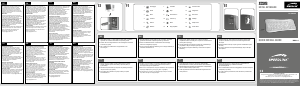
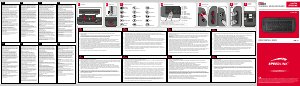
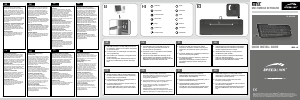
1. Tap ‘Settings’, then open the Bluetooth
®
menu under ‘General’.
Make sure the Bluetooth
®
function is switched on.
Select the ‘ATHERA Keyboard’.
On the ATHERA, enter the numerical code displayed. The
keyboard will be installed and ready to use in a few seconds.
1. Rufen Sie in den Geräteeinstellungen unter „Allgemein“ das
Bluetooth
®
-Menü auf. Stellen Sie sicher, dass die Bluetooth
®
-
Funktion aktiv ist.
Wählen Sie das „ATHERA Keyboard“ aus.
Geben Sie den angezeigten Zahlencode auf der ATHERA ein.
Die Tastatur wird installiert und ist nach wenigen Sekunden
einsatzbereit.
DE
1. Entra en conguraciones de dispositivos seleccionando
el menú Bluetooth
®
en “general”. Asegúrate de que esté
activada la función Bluetooth
®
.
Selecciona el teclado “ATHERA”.
Introduce el código numérico indicado en el ATHERA. Se
instala el teclado que puedes utilizar a los pocos segundos.
1. Selezionare nelle Congurazione dispositivi sotto la voce
„Generale“ il menù Bluetooth
®
. Assicurarsi che la funzione
Bluetooth
®
sia attiva.
Selezionare la “ATHERA Keyboard”.
Inserire il codice numerico tramite l‘ATHERA. La tastiera verrà
installata e sarà pronta dopo pochi secondi.
IT
1. Allez dans « Réglages » et sélectionnez le menu Bluetooth
®
.
Assurez-vous que la fonction Bluetooth
®
est activée.
Sélectionnez l‘entrée « ATHERA Keyboard ».
Entrez le code numérique qui gure sur le clavier ATHERA. Le
clavier est prêt à l‘emploi en quelques secondes.
1. Roep bij de apparaatinstellingen bij “Algemeen” het
Bluetooth
®
-menu op. Schakel zo nodig de Bluetooth
®
-functie
in.
Selecteer het “ATHERA Keyboard”.
Voer de weergegeven cijfercode in op de ATHERA. Het
toetsenbord wordt geïnstalleerd en is na enige seconden
gereed voor gebruik.
NL
1. Aygıt ayarlarında “Genel” deki Bluetooth
®
menüsünü çağırın.
Bluetooth
®
fonksiyonunun aktif olduğundan emin olun.
“ATHERA Keyboard” ı seçin.
ATHERA‘da belirtilen rakam kodunu girin. Klavye kurulur ve
birkaç saniye içerisinde kullanıma hazır duruma gelir.
EN
ES
FR
TR
1. Вызовите в настройках устройств в разделе „Общее“
меню Bluetooth
®
. Убедитесь в том, что функция Bluetooth
®
активна.
Выберите „ATHERA Keyboard“.
Введите показанный цифровой код на ATHERA.
Клавиатура инсталлируется и через несколько секунд
готова к работе.
RU
BLUETOOTH
®
CONNECTION
3
PL
HU
1. Wywołaj w ustawieniach urządzeń w sekcji „Ogólne” menu
Bluetooth
®
. Upewnij się, że funkcja Bluetooth
®
jest aktywna.
Wybierz „ATHERA Keyboard”.
Wprowadź wyświetlony kod liczbowy z klawiatury ATHERA.
Klawiatura zostanie zainstalowana automatycznie i po kilku
sekundach będzie gotowa do pracy.
1. Indítsa el az eszközbeállítások „Általános” részében a
Bluetooth
®
menüt. Gondoskodjon arról, hogy a Bluetooth
®
-
funkció aktív legyen.
Válassza ki az „ATHERA Keyboard”-ot.
Adja be az ATHERA billentyűzeten a kijelzett számkódot . A
rendszer telepíti a billentyűzetet és az néhány másodperc
múlva használható.
FI
NO
1. Kutsu Bluetooth
®
-valikko esiin laiteasetuksissa kohdassa
”Yleistä”. Varmista, että Bluetooth
®
-toiminto on käytössä.
Valitse ”ATHERA Keyboard”.
Syötä näytetty numerokoodi ATHERAlla. Näppäimistö
asennetaan ja sitä voidaan käyttää muutaman sekunnin
kuluttua.
1. Åpne Bluetooth
®
-menyen ved å klikke på «Generelt» under
Enhetsinnstillinger. Sørg for at Bluetooth
®
-funksjonen er aktiv.
Velg «ATHERA Keyboard».
Tast inn den viste tallkoden på ATHERA-tastaturet. Tastaturet
blir nå installert, og er klart til bruk etter noen få sekunder.
SE DK
1. Hämta bluetooth
®
-menyn i apparatinställningarna under
”Allmänt”. Försäkra dig om att bluetooth
®
-funktionen är
aktiverad.
Välj ”ATHERA Keyboard”.
Skriv in den sifferkod som visas på ATHERA. Tangentbordet
installeras och kan användas efter några få sekunder.
1. Hent Bluetooth
®
-menuen i enhedsindstillingerne under
„Generelt“. Sørg for at Bluetooth
®
-funktionen er aktiv.
Udvælg „ATHERA Keyboard“.
Indtast den viste talkode på dit ATHERA. Kameraet installeres
automatisk og er klar til brug efter få sekunder.
CZ EL
1. V nastavení zařízení pod „Obecně“ vyvolejte menu Bluetooth
®
.
Ujistěte se, zda je aktivní funkce Bluetooth
®
.
Zvolte „ATHERA Keyboard“.
Zadejte číslicový kód, zobrazený na ATHERA. Klávesnice se
automaticky nainstaluje a je funkční během několika sekund.
1. Καλέστε στις ρυθμίσεις συσκευής στο „Γενικά“ το μενού
Bluetooth
®
. Εξασφαλίστε ότι η λειτουργία Bluetooth
®
είναι
ενεργή.
Επιλέξτε το „Πληκτρολόγιο ATHERA“.
Καταχωρήστε τον προβαλλόμενο αριθμητικό κωδικό στο
ATHERA. Το πληκτρολόγιο εγκαθίσταται και είναι έτοιμο για
λειτουργία μετά από λίγα δευτερόλεπτα.
BLUETOOTH
®
CONNECTION
3
Türkçe kullanım kılavuzunu indir (PDF, 3.33 MB)
(Çevreyi düşünün ve sadece çok gerekli olması halinde bu kullanma kılavuzunu yazdırın)

Loading…

Derecelendirme

Bir ürün derecelendirmesi yaparak Speedlink SL-7438 Athera Klavye hakkındaki düşüncelerinizi bize bildirin. Bu ürüne ilişkin deneyimlerinizi paylaşmak veya bir soru sormak ister misiniz? Lütfen sayfanın alt kısmında bir yorum bırakın.
Speedlink SL-7438 Athera Klavye’den memnun musunuz?
Evet Hayır
0%
100%
1 oy

Bu ürün hakkındaki sohbete katıl

Burada Speedlink SL-7438 Athera Klavye hakkında ne düşündüğünüzü paylaşabilirsiniz. Bir sorunuz varsa öncelikle kılavuzu dikkatlice okuyun. Kılavuz talebinde bulunmak için iletişim formumuzu kullanabilirsiniz.

Bu kılavuz hakkında daha fazla bilgi

Speedlink SL-7438 Athera Klavye cihazınız için basılı bir kılavuza sahip olmanın güzel bir şey olduğunun farkındayız. Kılavuzu her zaman web sitemizden indirebilir ve kendiniz yazdırabilirsiniz. Orijinal bir kılavuza sahip olmak istiyorsanız Speedlink ile iletişime geçmenizi öneririz. Orijinal bir kılavuz sağlayabilirler. Speedlink SL-7438 Athera Klavye cihazınızın kılavuzunu farklı bir dilde mi arıyorsunuz? Ana sayfamızdan tercih ettiğiniz dili seçin ve mevcut olup olmadığını görmek için model numarasını arayın.

Özellikler

Marka Speedlink
Modeli SL-7438 Athera
Kategori Klavyeler
Dosya tipi PDF
Dosya boyutu 3.33 MB

Speedlink Klavyeler için tüm kılavuzlar
Klavyeler ile ilgili daha fazla kılavuz

Speedlink SL-7438 Athera Klavye hakkında Sıkça Sorulan Sorular

Destek ekibimiz faydalı ürün bilgileri arar ve sıkça sorulan soruları cevaplar. Sıkça sorulan sorularda hatalı bir cevaba rastlamanız halinde lütfen bunu iletişim formunu kullanarak bize bildirin.

Klavyedeki harfler alıştığım yerlerde değil, niye öyle? Doğrulanmış

Çoğu klavye, klavyedeki ilk altı harfi temsil eden bir QWERTY düzeni kullanır. Bununla birlikte, belirli bir dilin özel gereksinimlerini karşılayan farklı klavye düzenleri vardır. Klavye tuşlarının değiştirilmiş olması da mümkündür. Özellikle eski klavyelerde bunu yapmak kolaydır.

Bu faydalıydı (1353) Devamını oku

Klavyemi temizlemenin en iyi yolu nedir Doğrulanmış

Asla tuşların kenarları arasına herhangi bir nesne sokmayın çünkü bu esas olarak kiri içeri itecek ve klavyeye zarar verecektir. Klavyeyi baş aşağı tutarken klavyeyi basınçlı havayla temizlemek en iyisidir. Tuşların üst kısmı hafif nemli bir bezle temizlenebilir.

Bu faydalıydı (198) Devamını oku
Kullanım kılavuzu Speedlink SL-7438 Athera Klavye

İlgili ürünler

İlgili kategoriler

×
Download